Projektantski troškovnik
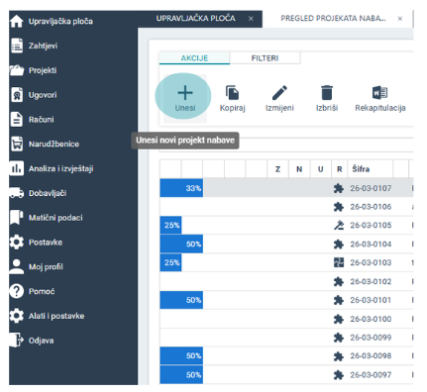
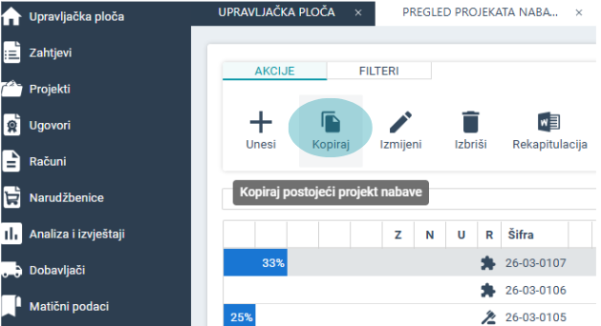
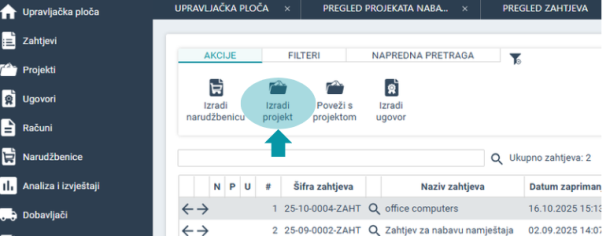
Kreiranje Rfx-a možemo napraviti 1) unosom novog projekta nabave, 2) kopiranjem postojećeg predmeta nabave ili 3) iz provedenog zahtjeva.
1)
2)
3)
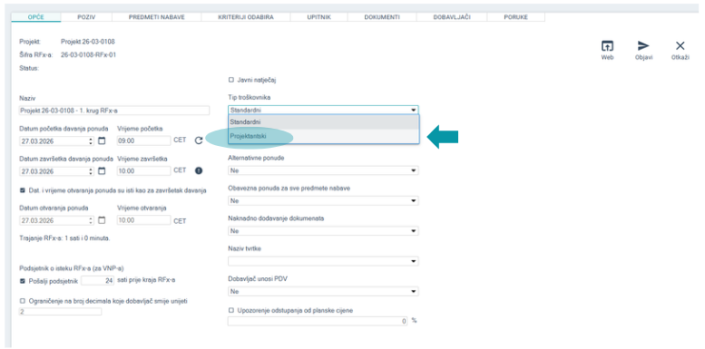
Prilikom popunjavanja općih informacija RFx-a na tabu Opće, potrebno je na padajućem izborniku Tip Troškovnika odabrati Projektantski;
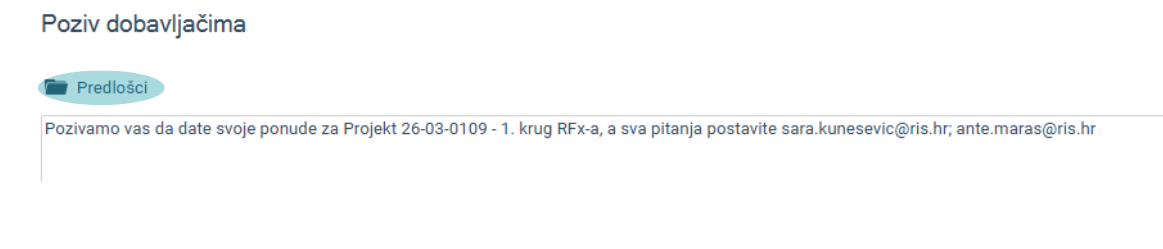
Nakon što smo kreirali RFx , popunili ili priložili tekst Poziv dobavljačima( slika 1), kliknemo na tab Predmeti nabave ( slika 2), na predmetima nabave možete Vaš zaprimljeni projektantski troškovnik učitati klikom na gumb Excel (slika 3) . Klikom na gumb Excel otvara se novi prozor na kojem se nalaze kratke upute o ispunjavanju projektantskog troškovnika (Opće, Slike, Financijski plan) te gumba Excel Učitaj (slika4).
1)
2)

3)

4)
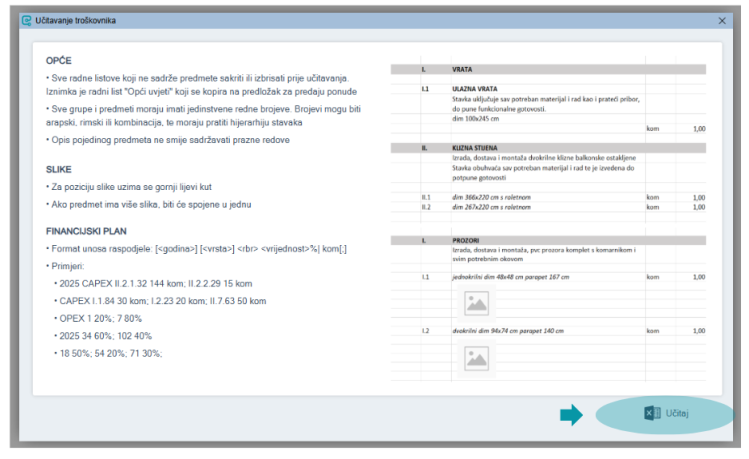
Primjer Projektantskog troškovnika :
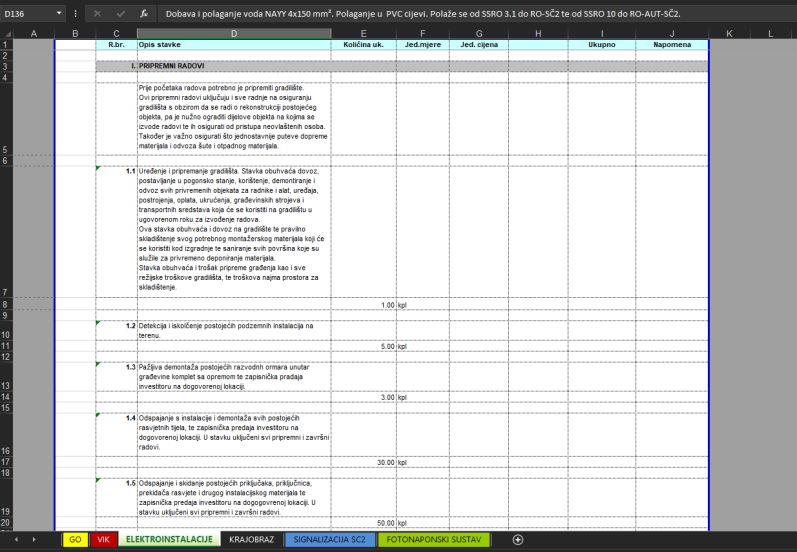
Nakon što korisnik učita excelicu Projektantski troškovnik, sustav automatski prepoznaje:
-stupac s rednim brojem
-zaglavlje
Otvara se ekran na kojem korisnik može po radnom listu odabrati koje stupce želi učitati, povezati stupac iz excelice sa odredišnim stupcem u softveru, neovisno bio to sistemski stupac ili element specifikacije. Sustav sam napravi pretpostavke o kojem se stupcu radi, ili po sličnosti ključne riječi (jed. mj. -> Jedinica mjere) ili po kontekstu (najširi stupac -> Naziv/Opis).
Ukoliko ne postoji element specifikacije za određeni podatak iz excelice, sustav automatski unosi stupac u šifarnik s nazivom iz excelice (zaglavlja) ili omogući korisniku da sam unese naziv. Tip podatka (slobodan unos, broj) automatski odredi iz podataka u tom stupcu.
Na ekranu mapiranja koji nam se otvara, klikom na gumb I (info) pored olovčice za uređivanje, sustav nam daje informaciju o načinu mapiranja i samom mapiranju ;
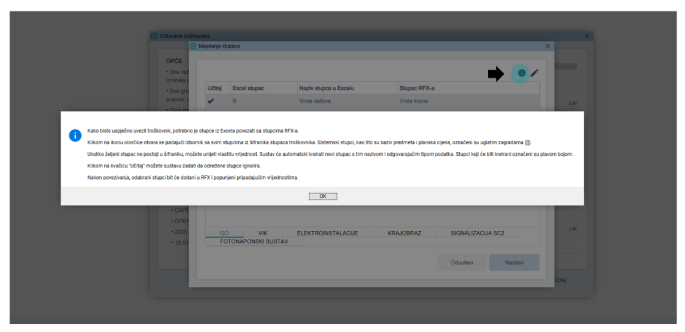
Klikom na gumb Olovčice uređujemo stavke excela i stupce :
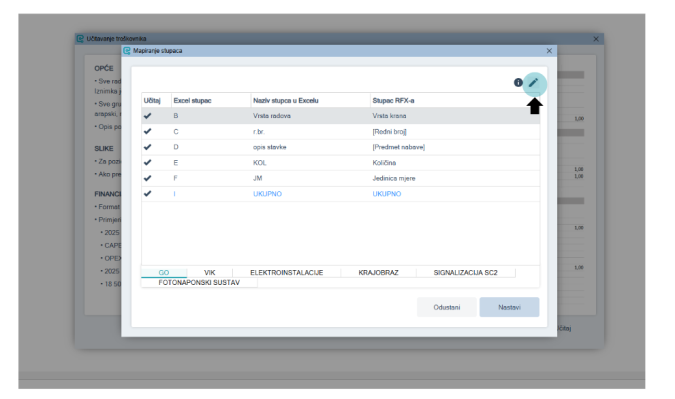
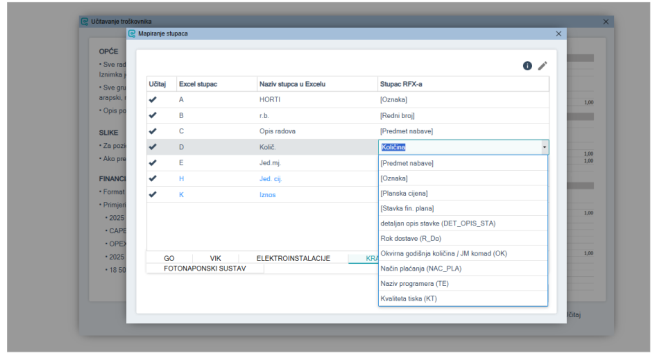
Nakon mapiranja sustav sam dodaje odredišne stupce na rfx i popunjava ih vrijednostima.
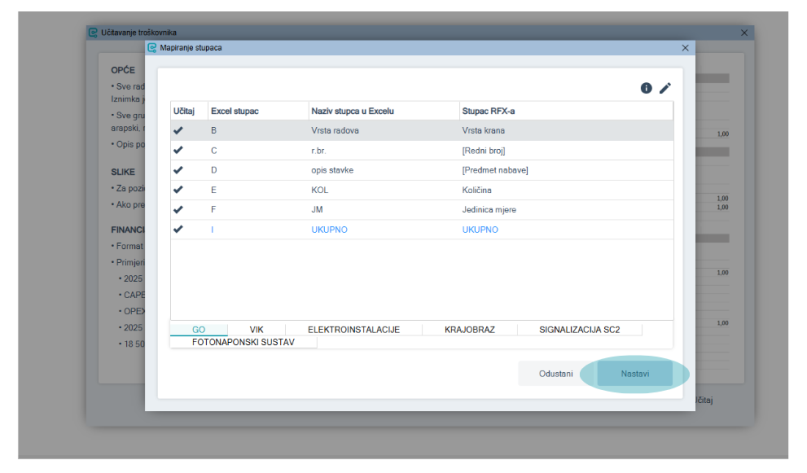
Kada smo završili sa mapiranjem, kliknemo na gumb Nastavi.
Kada je troškovnik uspješno učitan, sustav će nas o tome obavjestiti :
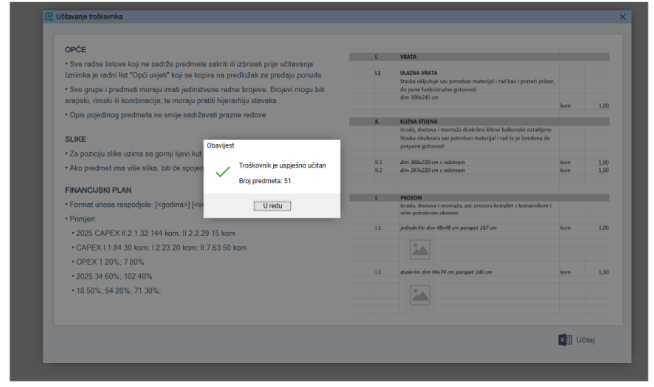
Na našem ekranu vidjeti ćemo sve učitane podatke našeg projektantskog troškovnika.
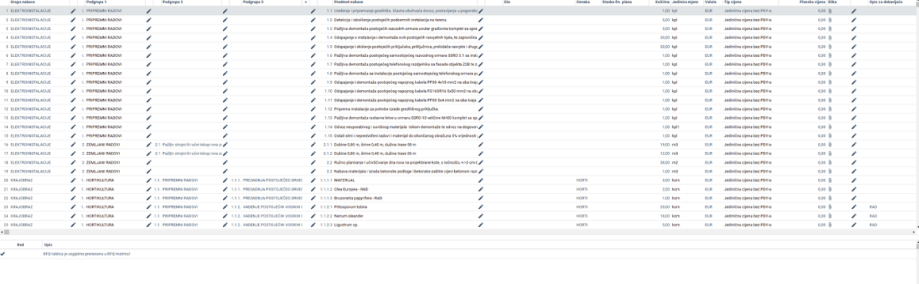
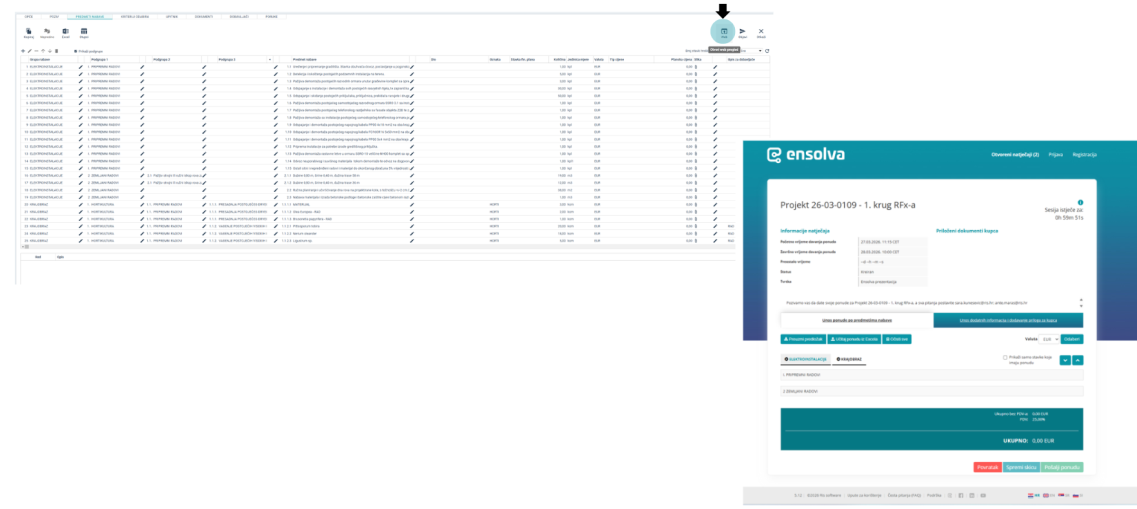
Klikom na gumb Web možemo pogledati web pregled odnosno izgled našeg natječaja na web-u prije objave dobavljačima :
 Klikom na gumb Objavi natječaj se šalje dobavljačima. Prije same objave sustav će prikazati poruku za potvrdu u kojoj se traži da potvrdite želite li objaviti natječaj.
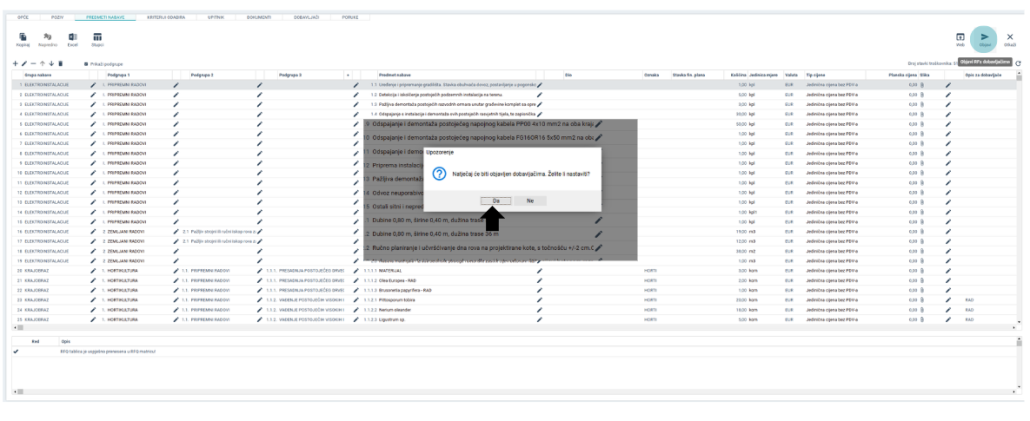
Nakon što kliknete Da, natječaj će biti objavljen. U gornjem dijelu ekrana tada će biti dostupni gumbi Otključaj, Web i Otkaži. Gumb Objavi ostat će vidljiv, ali ga više nećete moći koristiti dok je natječaj zaključan.
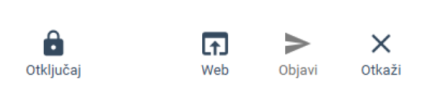
Ako odaberete Otključaj, moći ćete ponovno uređivati natječaj — promijeniti datume početka i završetka, urediti tekst poziva dobavljačima, dodavati ili uklanjati RFX dokumente te upravljati popisom dobavljača. Nakon unesenih izmjena, gumb Objavi ponovno će biti aktivan kako biste mogli objaviti ažuriranu verziju natječaja.